Pages

Showing posts with label Linux. Show all posts

Thursday, January 24, 2013

How to fix GRUB2: customize boot menu

GRUB2 is an upgraded version of GRUB. It has a lot of improvements such as scripting support including conditional statements and functions, dynamic module loading, rescue mode, etc. GRUB2 is the default boot loader and manager since Ubuntu version 9.0 (Karmic Koala).

Here I concretely present how to customize boot menu of GRUB2. First we can edit the file /etc/default/grub. The parameters can be studied from the link as I have just mentioned above. Then we run the command update-grub to update the file /boot/default/grub.cfg
I think that the solution of this issue is not really hard if we understand mechanism and structure of boot manager.

See more details from the following links:

  1. http://www.webupd8.org/2009/12/how-to-recover-grub2-linux.html
  2. http://www.webupd8.org/2011/02/live-cd-to-fix-restore-grub-and-grub2.html
  3. Which partition to install boot loader on?

Thursday, January 17, 2013

Synchronize MySQL databases between Ubuntu and Windows

Solution 1:  Unify the folder data of XAMPP on Ubuntu and Windows. Both of the operating systems point to the same folder. See more details in the following post:
http://stackoverflow.com/questions/4638981/is-it-possible-to-use-the-same-mysql-database-for-windows-xampp-and-linux-mysql/14368403#14368403

Solution 2:  Install a mini Linux distribution such as Slitaz, Alpine, etc.  that plays a role of a dedicated server. Of course, it will operate like a virtual server using VMWare or Oracle VirtualBox. After that, we set up MySQL server into this server. In the case of using SQL Server, Windows XP is a suitable choose. But we must face to the problem of copyright as well as license. See more details in the following link:
http://ubuntuforums.org/showthread.php?t=776077

Solution 3: Run a portable XAMPP on USB or External HD. The problem is that how can we do the same version.

Wednesday, April 4, 2012

Quản lý user trên Ubuntu qua terminal

Mặc dù đã cảm thấy ưng ý với Dropbox về việc đồng bộ dữ liệu nhưng ghét một nỗi là nếu Dropbox nằm trên hai thư mục khác nhau của hai máy tính thì một số chương trình sẽ phát sinh lỗi.
Lấy một ví dụ thế này:
Nếu bạn sử dụng Qt Creater để tạo một dự án. Thế thì, một trong các thao tác bạn phải làm là chỉ ra thư mục output để chứa các file objects. Đây là một đường dẫn tuyệt đối. Nếu không để ý, chúng ta sẽ nhận thông báo lỗi khi biên dịch file.
Hoặc nếu bạn tạo dự án thông qua CMakelist. Qt Creator cũng tạo ra một file CMakelist.txt.user trong đó có một số thuộc tính lấy giá trị đường dần tuyệt đối. Vậy nên, hai trường hợp này sẽ gặp rắc rối nếu bạn đặt 2 thư mục Dropbox trên 2 máy tính không cùng tên username....
Lệnh sử dụng để quản lý user trên Ubuntu là: usermod
Tạo một user mới useradd
Đổi tên đăng nhập của user: usermod -l tên_mới tên_cũ
http://www.cyberciti.biz/faq/howto-linux-add-user-to-group/
http://www.cyberciti.biz/faq/howto-change-rename-user-name-id/
http://www.cyberciti.biz/faq/linux-remove-user-command/
http://www.liberiangeek.net/2010/07/how-to-change-your-usernameuserid-in-ubuntu-10-04-lucid-lynx/
http://nixcraft.com/getting-started-tutorials/3293-create-new-user-account-ubuntu-linux-command-line.html

Friday, September 16, 2011

Cách cấu hình thư mục ảo (Virtual Directory - như trên IIS) trong XAMPP

Có hai vấn đề mà tôi thấy cần phải viết bài này:
  1. Với những ai đã quen dùng Windows chắc cũng sẽ thao tác dễ dàng với IIS thì việc cấu hình một thư mục ảo (Virtual Directory - VD) thật sự đơn giản và chưa đầy 30 giây. Tuy nhiên, nếu bạn muốn chạy các ứng dụng viết trên nền PHP hoặc những nền tảng khác (thường thì chạy ổn định trên các máy chủ web lấy Apache làm nhân như Tomcat, XAMPP, JBoss...) trong môi trường Windows thì tôi nghĩ là nên cài thêm XAMPP hoặc Apache. Có rất nhiều bài viết trên mạng bàn luận lý do của điều này. Ở bài viết này, tôi không đi chi tiết vào vấn đề đó.
  2. Rõ ràng, nếu chúng ta tập trung các ứng dụng web vào cùng một thư mục cho dễ dàng quản lý là điều mà nhiều người muốn. Ngay cả IIS, tôi cũng rất ít đặt các websites vào thư mục Inetpub vì sợ rằng tính năng hay tò mò của mình mà đôi khi làm hỏng cả Windows thì việc cứu lấy các website cũng vất vả. Với XAMPP, các bạn lập trình web quá quen với thư mục htdocs chứa tất cả các ứng dụng web. Được một cái hay là XAMPP cho phép bạn cài đặt trên thư mục gốc của ổ đĩa khác với ổ hệ thống (C:). Khi đó, chúng ta cũng không quá lo lắng trong trường hợp Windows bị đột tử. Tuy nhiên, trong trường hợp mà bạn phát triển các project mà resources muốn đặt trong cùng một thư mục với specification và resources khác thì bài viết này lại có ý nghĩa hơn (vì cách quản lý thông thường là ít ai để những tài liệu phân tích trong thư mục web cả).
Phần tiếp theo tôi hướng dẫn cách cấu hình một VD trong XAMPP khi chạy trong hệ điều hành Windows.

Giả sử tôi có một thư mục D:\WebApps chứa hầu hết các ứng dụng web, và có một web site tên thư muc là: jQuery. Giả sử XAMPP được cài trên ổ D:, tức đường dẫn là: D:\xampp. Thông thường, nếu jQuery nằm trong thư mục D:\xampp\htdocs\jQuery thì khi gõ vào trình duyệt: http://localhost/jQuery, nó sẽ vào thẳng web site. Nhưng ở đây, nếu bạn chưa cấu hình VD cho jQuery mà chạy url trên thì chắc chắn lỗi. Do đó, chúng ta chỉ cần làm một thao tác nhỏ sau:

Chỉ cần copy và paste vài thẻ XML trên vào file: D:\xampp\apache\conf\extra\httpd-xampp.conf, nhớ đặt vào giữa thẻ IfModule.

Tái bút:
Nếu chạy XAMPP trên Ubuntu thì việt tạo một VD không cần thiết. Bạn có thể đặt thư mục của web site ở bất cứ đâu (ngoài htdocs) vẫn chấp nhận. Chỉ thêm một lệnh tạo một static link là xong:

Giả sử thư mục web: it4bus có đường dẫn đầy đủ như sau: /media/Data/WebApps/it4bus. Vào thư mục htdocs, gõ lệnh: ln -s /media/Data/WebApps/it4bus. Nếu có yêu cầu sudo thì bạn nhớ kèm nó vào nhé.

Trên Windows Vista/7 có lệnh mklink để tạo một symbolic link nhưng nó không cho phép thao tác chỉnh sửa trên thư mục đó như một web site thông thường.

Tips tricks with the terminal in Ubuntu [Phần 2]

Lệnh grep, egrep (extend grep)

http://www.cyberciti.biz/faq/howto-use-grep-command-in-linux-unix/
http://www.debian-administration.org/articles/460

Bật cửa sổ chỉnh sửa thông tin các thiết bị kết nối
nm-connection-editor

Lệnh chmod, chown
Muốn set quyền thao tác lên một thư mục (hay tập tin) cho một người dùng nào đó, chúng ta dùng lệnh chown (Change Owner). Cú pháp: chown nvntung:nvntung these, trong đó: nvntung là tên của nhóm, và nvntung là tên của owner và these là tên thư mục. Nếu muốn set cho các thư mục con bên trong these thì thêm options -R (giống như lệnh cp -r để copy tất cả các nội dung bên trong một thư mục, kể cả các thư mục con).

Trong khi đó lệnh chmod là change mode (w: writable, r: readble và x: excutable). Cú pháp: chmod 775 thư mục. Và nhớ là các macro 755, 775...

Thay đổi ngôn ngữ hệ điều hành
Nếu trong chúng ta ai sử dụng hệ điều hành Windows sẽ thấy việc đổi các ngôn ngữ khác nhau cho hệ điều hành khó khăn đến nhường nào. Tôi đã từng giúp đỡ anh bạn chuyển giao diện tiếng Pháp của Windows 7 Home Basic thành tiếng anh hoặc tiếng Việt. Một yêu cầu trợ giúp không dễ tý nào vì ngay trên trang của Microsoft, họ chỉ hỗ trợ việc chuyển ngôn ngữ cho những phiên bản Ultimate hoặc Enterprise của hệ điều hành Windows 7. Chỉ còn cách là phá bỏ bản quyền win 7 home basic để cài bản lậu Win7 Professional hoặc bản nào khác.
Đây là điều mà Ubuntu (Linux) hỗ trợ khá dễ dàng. Bạn thao tác chưa đầy 5 phút. Tôi trình bày ngắn gọn 2 cách sau:
Cách 1: Đứng ở root hoặc user có quyền quản trị, bạn thực hiện các lệnh sau:
export LANG=en_US
export LANGUAGE=en_US
sudo dpkg-reconfigure locales
echo "export LANG=en_US" >> /home/user/.profile
Cách 2: Bạn xem như hình dưới
Chọn System > Administration > Language Support. Nếu Ubuntu hỏi cài đặt một vài gói thêm vào, nhấn INSTALL để cài đặt.
Bây giờ, bạn có thể chọn ngôn ngữ mà bạn muốn trong danh sách ngôn ngữ mà hệ thống hỗ trợ (Supported Language List). Nhấn Apply để cài đặ ngôn ngữ mới. Chọn ngôn ngữ ngầm định trong phần Default Language. Click OK để kết thúc thao tác.

Lưu ý: Việc cài đặ ngôn ngữ mới chỉ có tác dụng ở lần khởi động máy kế tiếp.

How To Count The Number Of Lines In A File In Linux Shell Command
http://www.wallpaperama.com/forums/how-to-count-the-number-of-lines-in-a-file-in-linux-shell-command-t1084.html

Thursday, December 9, 2010

Không biết để đâu

Trong khi chạy mplayer, tôi thường hay gặp các lỗi như:

Lỗi 1:
open: No such file or directory
[MGA] Couldn't open: /dev/mga_vid
open: No such file or directory
[MGA] Couldn't open: /dev/mga_vid
[VO_TDFXFB] Can't open /dev/fb0: Permission denied.
[VO_3DFX] Unable to open /dev/3dfx.
Failed to open VDPAU backend libvdpau_nvidia.so: cannot open shared object file: No such file or directory
[vdpau] Error when calling vdp_device_create_x11: 1
--------------
Chỉnh sửa file cấu hình của mplayer trong thư mục: /etc/mplayer/mplayer.conf [1]
Vì thực ra khi chạy một file video, vd: hoahaudep.flv, bạn chỉ ra lệnh: mplayer hoahaudep.flv; mà bạn không thêm bất cứ một option nào, nhưng nó vẫn chạy. Bi giờ, chỉ cần: mplayer -vo gl hoahaudep.flv thế thì không hiện thị lỗi này nữa. Vậy nên, trong file mplayer.conf trên, enable dòng: vo=xv,x11 (video output)

Lỗi 2:
mplayer: could not connect to socket
mplayer: No such file or directory
Failed to open LIRC support. You will not be able to use your remote control.
-------------
Xuất hiện điều này vì chúng ta không cấu hình để sử dụng LIRC [2]. Lỗi này cũng chỉnh sửa file mplayer.conf bằng cách thêm dòng: nolirc=yes vào bất cứ chỗ nào.

Tham khảo gốc chỗ này:

Thursday, November 25, 2010

Tips tricks with the terminal in Ubuntu [Phần 1]

In ấn
Lệnh lpr là sử dụng để in tài liệu trong môi trường Linux do gói CUPS cung cấp. Đây là toàn bộ hướng dẫn. Bên dưới chỉ tóm tắt các lệnh phổ biến hay dùng.
  • Để xem danh sách các máy in hiện đang được quản lý bởi CUPS server, chúng ta: lpstat -p -d ## from cups manual
  • In một tài liệu với máy in ngầm định: lpr filename ## print file using default printer
  • lpr -P printername filename ## print file using the selected printer; see lpstat -p -d for list of printers
  • In tài liệu với số bản in (copy number): lpr -# num filename ## to print num times
  • openoffice -p filename.doc ## for doc files

Quản lý phiên làm việc
Để logout máy tính từ terminal, trong Ubuntu 10.10, bạn gõ lệnh:
gnome-session-save --logout
Để lock máy tính từ terminal, trong Ubuntu 10.10, gõ lệnh:
gnome-screensaver-command -l

Xem phiên bản (release) hệ điều hành Ubuntu
  • uname -r
    uname -a
  • cat /etc/*-release
    cat /etc/*version
  • lsb_release -a
Xem calendar
Xem link nay. Lệnh cơ bản: cal

Liệt kê các thư mục đang chia sẻ
Cách 1: Sử dụng GUI để xem, nhưng với cách này thì không hiển thị tất cả các thư mục chia sẻ (chưa giải thích được). Để mở cửa sổ này, lần lượt click vào menu System > Administration > Shared Folders. Xem hình bên dưới.

Nếu trường hợp bạn không thấy mục Shared Folders, có thể nó không được hiển thị trong menu Administration. Khi đó, bạn mở chỉnh sửa một chút là chức năng sẽ hiển thị trở lại. Các bước thực hiện: System > References > Main Menu, cửa sổ xuất hiện như hình bên dưới:

Tại cửa sổ, kéo thanh cuộn dọc (khung bên trái) để chọn Administration, đánh dấu check vào mục Shared Folders bên phải. Thế là bạn sẽ có chức năng này hiển thị trên menu Administration.
Cách 2: Dùng lệnh từ terminal
1. smbclient -L localhost
Mỗi lần chạy lệnh này là một lần cung cấp mật khẩu. Kết quả hiện thị tương tự như hình sau:

2. ls -l /var/lib/samba/usershares
Với lệnh này, tất cả các thư mục được chia sẻ thông qua dịch vụ Nautilus sẽ được hiển thị ra. Ví dụ, bạn có thư mục chia sẻ có tên là these. Thế thì, để lấy đường dẫn vật lý trên máy tính, chạy lệnh sau:

cat /var/lib/samba/usershares/billymusic | grep path

3. Tạo một script như sau:
shares=$(ls -l /var/lib/samba/usershares | awk '{print "/var/lib/samba/usershares/"$8}')
for i in $shares
do
cat $i | grep path
done

P/S: Đoạn scipt sau đây để hủy chia sẻ tất cả các thư mục:
#!/bin/sh
shares=$(ls -l /var/lib/samba/usershares | awk '{print $8}')
for i in $shares
do
net usershare delete $i
done


Mount một file iso
Tạo một thư mục để mount file iso, giả sử /mnt/disk. Thực hiện lệnh sau:
sudo mount -o loop -t iso9660 file.iso /mnt/disk


Tìm kiếm tập tinfind /usr/local/texlive -name "*.sty"

Tuesday, November 23, 2010

How to play *SWF file in Ubuntu 10.04

Gnash SWF player for Ubuntu 10.04
SWF(Shock Wave Flash) file format is widely used for displaying animation or vector graphics,with different degrees of interactivity and functions.Adobe products such as Flash,Flex Builder and Open source Ming Library is used to generate SWF files.If you are not able to play swf file on Ubuntu 10.04 then here is an simple solution of that.Gnash SWF player is recommended for playing SWF files on Ubuntu 10.04 Lucid Lynx.
Installing SWF player on Ubuntu 10.04
Install swf file player on ubuntu 10.04 LTS
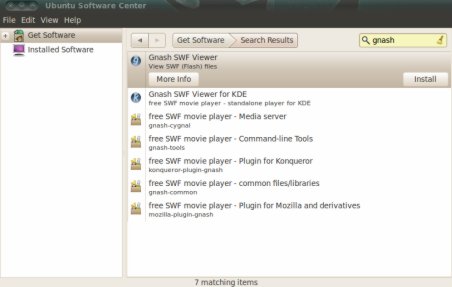
1.Open Ubuntu Software Center(Applications->Ubuntu Software Center) or SPM(Synaptic Package Manager) from System->Administration->Synaptic Package Manager.
2.Search for Gnash and click on Install(in USC) OR mark for installation,then apply to install gnash(In SPM).
3.Installation,followed by downloading process will complete within few minutes…….
4.That’s all…Now Open the SWF files with GNASH SWF player to play……

(Source:  http://blog.sudobits.com/2010/06/05/how-to-play-swf-file-in-ubuntu-10-04/)

Một tham khảo khác: http://linuxtree.blogspot.com/2010/02/how-to-play-swf-filemacromedia-flash-on.html

Sunday, September 19, 2010

Linux - many stuffs to learn now

  1. Những bước khởi đầu:
  2. Thay đổi quyền hạn truy cập tập tin thư mục:
    • Dùng lệnh chmod:
    • Dùng lệnh chown
  • Có 3 kiểu cho phép thao tác lên tập tin và thư mục: read, write, và execute.
  • Có 3 nhóm người dùng: người dùng sở hữu tập trung thư mục (the file owner), nhóm người dùng (the user group) và những người dùng khác (all the other users).
  • Khi dùng lệnh ls -l, bạn sẽ nhìn thấy
  • http://www.suite101.com/content/linux-commands-changing-permissions-with-chmod-a82401
  1. Cài đặt themes trên Ubuntu 10.10, xem ở đây: http://linuxtree.blogspot.com/2010/10/12-themes-for-ubuntu-1010.html

      Sunday, November 8, 2009

      Dual boot Linux and Vista (or XP)

      Sau gần vài tiếng đồng hồ thử nghiệm và cấu hình, cuối cùng tôi cùng tìm ra được cách edit GRUB để có thể cài một lúc Ubuntu và Vista (hoặc XP) trên cùng một máy tính.

      Cách 1: Chỉnh sửa GRUB bootloader trong Ubuntu.
      Cho dù bạn cài Vista hoặc Ubuntu trước, cách này đều hiệu quả.
      Dùng đĩa Ubuntu Live CD (nói dễ hiểu là đĩa cài đặt Ubuntu và dĩ nhiên nó phải có tính tự boot được, tiếng anh là bootable) để khởi động hệ thống. Trên menu điều khiển, chọn Try install Ubuntu without.... để chạy trực tiếp Ubuntu trên đĩa CD mà không cần cài đặt. Khi đó, bạn chỉ cần chỉnh sửa GRUB theo bước sau:
      1. Từ Terminal, gõ lệnh: sudo -i để không cần phải gõ lại sudo (vì tất cả các thao tác này đều liên quan đến hệ thống, phải có quyền tương đương với root mới có thể thực hiện được)
      2. Dùng lệnh: fdisk -l để xem danh sách các phân vùng (partitions), xem phân vùng nào cài đặt Ubuntu, phân vùng nào cài đặt Windows (lệnh này chỉ test, không quan trọng).
      3. Gõ: grub
      4. find /boot/grub/stage1 để tìm phân vùng cài đặt Ubuntu, kết quả sẽ là một dòng dạng: hd?,? --> dấu ? thứ nhất là số hiệu của ổ đĩa, nếu máy tính của chúng ta chỉ có duy nhất một ổ đĩa cứng thì dấu hỏi này là số 0, nếu có hai ổ đĩa, mà Ubuntu được cài đặt trên ổ đĩa thứ 2 thì dấu hỏi này là số 1. Nói chung là, dấu ? thứ nhất cho biết ổ đĩa nào cài đặt Ubuntu.
        Dấu hỏi thứ 2 là số hiệu của phân vùng trên một ổ cứng, số hiệu đánh dấu từ 1 trở đi. Nên nếu: hd0,6 nghĩa là Ubuntu đang cài đặt trên ổ đĩa cứng đầu tiên, ở phân vùng thứ 6.
      5. Gõ lệnh: root (hd0,6)
      6. Gõ lệnh: setup (hd0)
      7. Thoát grub: quit, sau đó khởi động lại máy tính bằng lệnh reboot kế tiếp.
      Sau đó, hệ thống sẽ hiển thị một menu để bạn chọn lựa hệ điều hành cần khởi động. Và thường theo cách này thì dòng thông báo hệ điều hành Windows Vista sẽ nằm cuối cùng. Chúng ta có thể chỉnh sửa thêm một vài thông số trong file cấu hình này.
      Cũng từ Terminal, chúng ta dùng lệnh: gksudo gedit /boot/grub/menu.lst. File menu.lst chứa các thông số để khởi động Ubuntu và Vista.

      Cách 2: Chỉnh sửa bootinit.h trong Vista

      Thursday, October 29, 2009

      Compression and Decompression in Ubuntu

      This is a presentation of tar:
      Linux: File Compression and Archiving with gzip, zip, rar, tar, unzip...

      Các file lưu trữ (đôi khi gọi là file nén) trên hệ thống UNIX/Linux (thường phần mở rộng là tar.gz hoặc .tgz) có thể được trích xuất (bung nén - extract) bằng một lệnh đơn giản.

      Ví dụ: Để bung một file lưu trữ nén tên là target.tar.gz vào thư mục hiện hành, ta dùng lệnh:

      gzip -dc target.tar.gz | tar xf -
      tar xvzf target.tar.gz

      Nếu file được nén với chuẩn bzip2 (i.e., .tar.bz2), chúng ta có thể thay thế gzip bằng lệnh bzip2.

      Nếu file nén với lệnh nén của UNIX (phần mở rộng là .z) thì chúng ta dùng lệnh sau:

      zcat target.tar.Z | tar xf -

      Nếu nén ở dạng *.tar.xz thì:
      tar Jxf *.tar.xz hoặc dùng unxz -z: để nén, và -d để giải nén.
      Hy vọng với tóm tắt này sẽ là nơi để tham khảo quý báu.

      Q. How do I extract tar.gz file under Linux / UNIX like operating systems?

      A. tar.gz is nothing but compressed tar archive.
      The tar program provides the ability to create tar archives, as well as various other kinds of manipulation. For example, you can use Tar on previously created archives to extract files, to store additional files, or to update or list files which were already stored.
      Initially, tar archives were used to store files conveniently on magnetic tape. The name "Tar" comes from this use; it stands for tape archiver. Despite the utility's name, Tar can direct its output to available devices, files, or other programs (using pipes), it can even access remote devices or files (as archives).

      Extract tr.gz. file

      To extract one or more members from an archive, enter:
      tar -zxvf {file.tar.gz}
      If your tarball name is backup.tar.gz, enter the following at a shell prompt:
      tar -zxvf backup.tar.gz

      Extracting an Entire Archive

      To extract an entire archive, specify the archive file name only, with no individual file names as arguments.
      tar -zxvf backup.tar.gz

      tar xjvf cornbread.tar.bz2

      Nếu chỉ là .bz2 thôi thì:
      bunzip2 spankythefish.bz2

      Chuẩn nén 7z
      Cài đặt: sudo apt-get install p7zip
      Bung nén: p7zip -d filename.7z

      Chuẩn nén rar
      Dùng rar hoặc unrar

      Chuẩn nén zip
      zip và unzip

      Wednesday, October 28, 2009

      Quản lý phiên bản phần mềm và source code (SVN)

      Một vài lệnh căn bản:
      svn ci -m "Updated the project": Cap nhat len respority
      svn checkout+ssh
      http://linux.byexamples.com/archives/255/svn-command-line-tutorial-for-beginners-1/
      http://code.google.com/p/svnx/

      Tuesday, August 18, 2009

      Download videos from YouTube.com in Linux

      youtube-dl is a small command-line program to download videos from YouTube.com.

      Install youtube-dl in Ubuntu

      sudo aptitude install youtube-dl

      This will complete the installation.

      Using youtube-dl

      Usage instructions are easy. Use youtube-dl followed by a video URL or identifier.

      youtube-dl Example

      youtube-dl “http://www.youtube.com/watch?v=foobar”

      The video will be saved to the file foobar.flv in that example. As YouTube.com videos are in Flash Video format, their extension should be flv.Check this simple guide to convert .flv files to .mpg

      More usage tips

      You can change the file name of the video using the -o option, like in

      youtube-dl -o vid.flv “http://www.youtube.com/watch?v=foobar”.

      Some videos require an account to be downloaded, mostly because they’re flagged as mature content. You can pass the program a username and password for a YouTube.com account with the -u and -p options, like

      youtube-dl -u myusername -p mypassword “http://www.youtube.com/watch?v=foobar”.

      The account data can also be read from the user .netrc file by indicating the -n or --netrc option. The machine name is youtube in that case.

      The simulate mode (activated with -s or --simulate) can be used to just get the real video URL and use it with a download manager if you prefer that option.

      The quiet mode (activated with -q or --quiet) can be used to supress all output messages. This allows, in systems featuring /dev/stdout and other similar special files, outputting the video data to standard output in order to pipe it to another program without interferences.

      The program can be told to simply print the final video URL to standard output using the -g or --get-url option.

      Friday, July 17, 2009

      How To Start With Cpp In Linux

      http://www.socher.org/index.php/Main/HowToStartWithCppInLinux